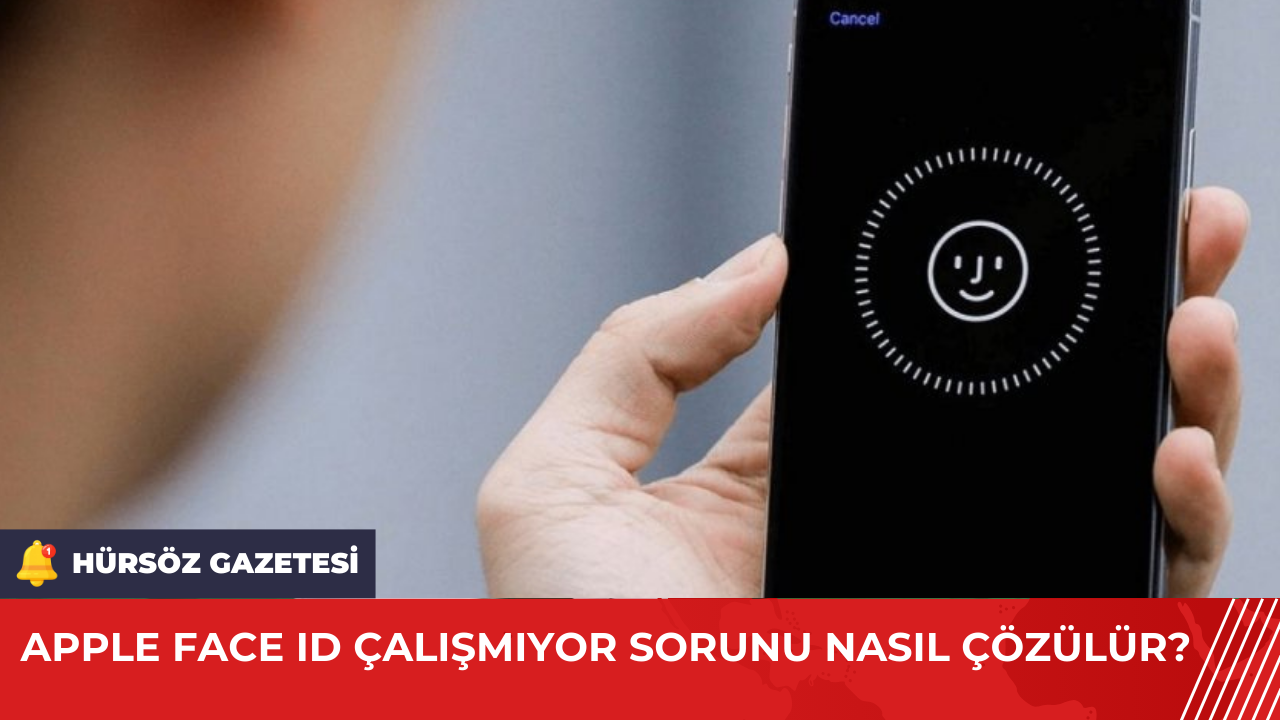
Apple'ın geliştirdiği Face ID teknolojisi, cihaz güvenliğini artırmanın yanı sıra kullanıcı deneyimini de önemli ölçüde kolaylaştırır. Ancak bazen, bu yüksek teknoloji ürünü özellik beklenmedik şekilde çalışmayabilir. Eğer iPhone veya iPad’inizde Face ID'nin çalışmadığını fark ettiyseniz, bu sorunu çözmek için birkaç adımı takip etmeniz gerekebilir. İşte Face ID'nizi yeniden çalışır hale getirmek için uygulayabileceğiniz etkili çözüm yolları ve sorun çözme ipuçları.
Apple Face ID Çalışmıyor Sorunu Nasıl Çözülür?
Face ID, iPhone ve bazı iPad modellerinde parmak izi tarayıcısına alternatif olarak kullanılan gelişmiş bir biyometrik güvenlik teknolojisidir. Ancak, bazen bu özellik beklenmedik şekilde çalışmayabilir. Eğer Face ID'niz çalışmıyorsa, aşağıdaki adımları izleyerek sorunu gidermeyi deneyebilirsiniz.
Face ID Sorunları ve Çözüm Yolları
1. Face ID Ayarlarını Kontrol Edin Face ID'nin düzgün çalışabilmesi için doğru şekilde yapılandırılmış olması gerekir. Ayarları kontrol etmek için:
- Ayarlar uygulamasını açın.
- Face ID ve Parola bölümüne gidin.
- Face ID'nin, cihazın kilidini açmak ve uygulamalarda oturum açmak gibi istenen özellikler için etkinleştirildiğinden emin olun.
- Diğer uygulamalar bölümünden Face ID'yi kullanmak istediğiniz uygulamaları da kontrol edin ve etkinleştirin.
2. TrueDepth Kamerasını Kontrol Edin Face ID, iPhone veya iPad’in önündeki TrueDepth kamerayı kullanır. Kameranın engellenmediğinden emin olun:
- Ekrandaki lekeleri temizleyin.
- Kırık veya çatlak ekran koruyucuları ve kalın kılıfların sensörü engellemediğinden emin olun.
3. Yüzünüzü Engellemeyin Face ID, yüzünüzün tamamını tanıyacak şekilde tasarlanmıştır. Yüzünüzü kapatabilecek aksesuarlar:
- Şapka, eşarp ve gözlükleri çıkarmayı deneyin.
- Gözlüklerinizi değiştiriyorsanız veya görünümünüzde büyük değişiklikler yaptıysanız, Alternatif Görünüm ekleyin. Ayarlar > Face ID ve Parola > Alternatif Görünüm bölümünden ekleme yapabilirsiniz.
4. Maskeyle Kullanım iOS 15.4 ve üstü sürümlerde maskeyle Face ID kullanımı mümkün hale gelmiştir:
- Ayarlar > Face ID ve Parola bölümüne gidin.
- Maskeyle Face ID seçeneğini etkinleştirin.
- Maskenizi takarak Face ID kurulumunu tekrar yapın. Gözlüklerle birlikte maskeyi kullanıyorsanız, maskenin etrafındaki alanın net görülmesini sağlamanız gerekir.
5. Donanım Sorunlarını Kontrol Edin TrueDepth kamera ile ilgili donanım sorunları Face ID'nin çalışmasını engelleyebilir:
- Ayarlar > Genel > Hakkında > Parçalar ve Servis Geçmişi bölümünden donanım durumunu kontrol edin.
- Eğer "TrueDepth kamera" ile ilgili bir sorun algılanıyorsa, cihazı onarıma göndermeniz gerekebilir.
6. Cihazınızı Yeniden Başlatın ve Face ID'yi Sıfırlayın Yazılım sorunları Face ID'nin çalışmamasına neden olabilir:
- Cihazınızı yeniden başlatmayı deneyin.
- Yeniden başlatma işe yaramazsa, Ayarlar > Face ID ve Parola > Face ID'yi Sıfırla seçeneğini kullanarak Face ID'yi sıfırlayın ve kurulum sürecini yeniden gerçekleştirin.
Face ID'nin çalışmaması çeşitli nedenlerden kaynaklanabilir. Yukarıdaki adımları uygulayarak çoğu sorun çözülmelidir. Eğer bu çözümler işe yaramazsa, cihazınızı Apple Destek ile iletişime geçmek veya bir Apple Store'a götürmek en iyi seçenek olacaktır.