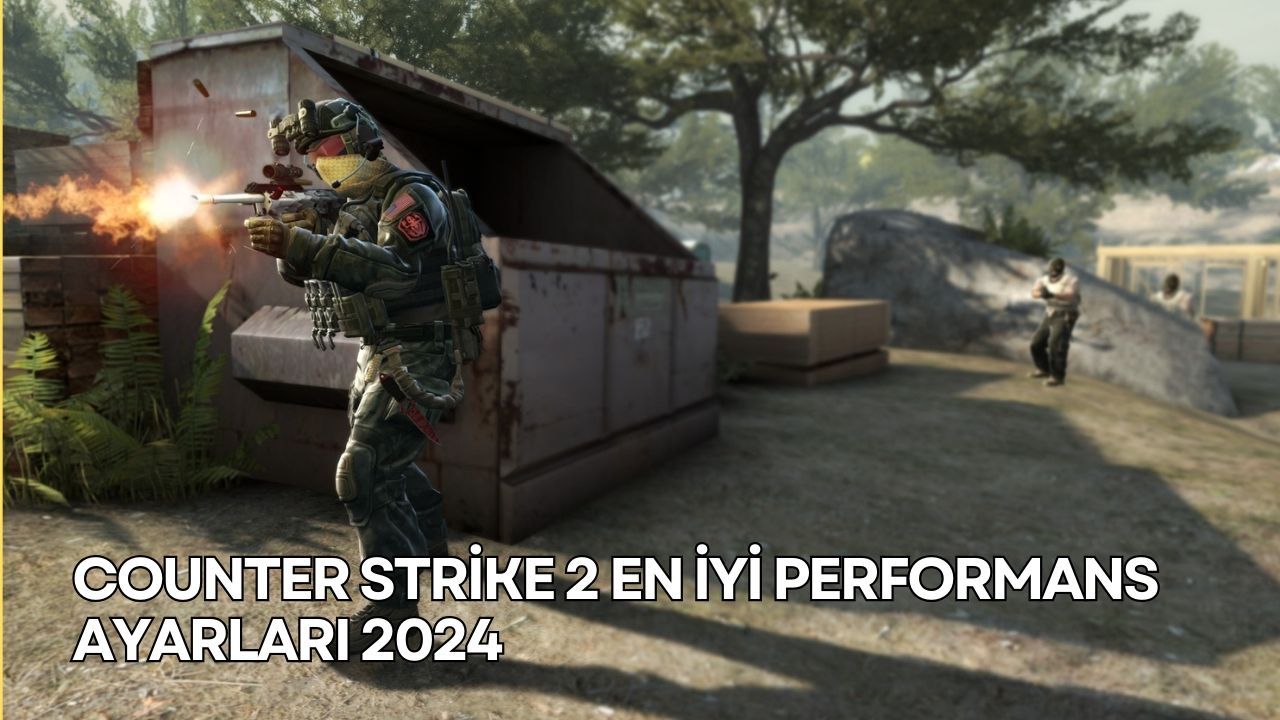
Counter-Strike 2 oyuncularına yönelik en iyi ayarları içeren kapsamlı bir rehber sunuyoruz. Bu ayarlar, maksimum FPS elde etmek ve rekabet avantajı sağlamak için özenle seçilmiştir. İşte Counter Strike 2 En İyi Performans Ayarları 2024!
Counter Strike 2 En İyi Performans Ayarları 2024
Counter-Strike 2'nin en iyi ayarlarını kullanmak rekabet avantajı sağlar ve oyunu tam potansiyelinizle oynamanızı sağlar. İşte FPS'nizi maksimize etmek ve oyunun iyi görünmesini sağlamak için en iyi CS2 ayarları.
Counter-Strike 2'nin, sevilen nişancı oyununun tamamen yerini aldığı, sigara işlevi gibi önemli oynanış değişiklikleri ve geliştirilmiş görseller ve aydınlatma gibi önemli gelişmelerin yer aldığı kapsamlı bir yeniden düzenlemeyle karşımıza çıktığını belirtelim.
Ancak, bu geliştirmeler nedeniyle CS2, grafik kartınızdan ve CPU'nuzdan çok daha fazlasını gerektirir, bu nedenle ayarlarınızı düzenleyerek FPS'nizi maksimuma çıkarmak önemlidir.
İşte testlerimize dayanarak ve Valve'nin sık sık yaptığı güncellemelerden sonra en iyi Counter-Strike 2 ayarları.
En İyi CS2 Ayarları Counter-Strike 2 Video Ayarları Ayarlamak için ilk sekmenin Video olduğunu unutmayın. Burada parlaklık, en boy oranı ve çözünürlüğü değiştirebilirsiniz.
Çözünürlük genellikle kişisel tercihe bağlıdır, ancak şu anda CS2 için en iyi çözünürlük seçenekleri hakkında bir rehberimiz var. En yaygın üçü 16:9 (1920×1080), 16:10 (1680×1050) ve 4:3 (1280×960) dür. Emin değilseniz, şimdilik yerel 16:9'a yapışın.
Ana menü arka plan manzarası:
Tercihinize bağlı Renk modu: Bilgisayar Monitörü Parlaklık: 100% En boy oranı: 16:9 Çözünürlük: 1920×1080 Ekran modu: Tam ekran Yenileme hızı: Mümkün olan en yüksek (genellikle 144Hz veya 240Hz) Dizüstü bilgisayar güç tasarrufu: Devre dışı Tam olarak hangi en boy oranı ve çözünürlük ayarını kullandığınız size bağlıdır. Ancak, 16:10, 1680×1050 gibi bir şeye ayarlamak, oyunun varsayılan 1920×1080 çözünürlüğünde render almasından dolayı FPS'nizi artırır. Bir 1440p monitör kullanıyorsanız dikkatli olun, çünkü bu, 1080p yerine kullanmak FPS'yi önemli ölçüde etkiler - bunun yerine en fazla 1080p'ye yapışmalısınız.
16:10 en boy oranı kullanmak oyunu biraz germektedir, ancak 4:3 kadar değil. Gerilmiş çözünürlüğü elde etmek için, grafik kartı ölçekleme ayarlarınızın "tam ekran" olarak ayarlandığından emin olun. Gerilmiş çözünürlük, düşmanların biraz daha büyük (daha geniş) görünmesini sağlar, ancak ekran alanında daha hızlı hareket ederler.
Gelişmiş Video Ayarları (Grafikler) Oyuncu kontrastını artır:
Etkinleştirildi Dikey senkronizasyonu bekleyin: Devre dışı bırakıldı - Giriş gecikmesine neden olabilir ve FPS'yi yenileme hızına kilitleyebilir Mevcut video değerleri önceden ayarlanmış: Özel Çok örneklemeli Anti-Aliasing Modu: 4X MSAA - Düşük değerler hafif FPS kazancı sağlar, ancak kötü görünür Global Gölge Kalitesi: Yüksek - Veya Orta, ancak düşükten kaçının Model / Doku Detayı: Orta - Minimum FPS etkisi Doku Filtreleme Modu: Bilinear - Minimum FPS etkisi Shader Detayı: Yüksek - Görsel iyileştirme için önemli bir FPS darbesi Parçacık Detayı: Düşük - FPS'yi artırır Ambiyans Oklüzyonu: Orta - Minimum FPS etkisiyle avantajlı olabilir Yüksek Dinamik Aralık: Kalite - Minimal FPS etkisi, performans üzerinde büyük görsel yükseltme FidelityFX Super Resolution: Devre Dışı (En Yüksek Kalite) - Kaçının, lekelenmiş görünüme neden olur NVIDIA Reflex Düşük Gecikme: Etkinleştirildi - CPU'ya bağlıysanız, Boost'u kullanın FidelityFX Super Resolution'ı devre dışı bırakmanın performansı artıracağını düşünebilirsiniz, ancak bu ayar FPS'yi ölçeklendirerek artırır. Ultra Kalite neredeyse aynı görünecek, küçük bir performans artışı sağlar. FPS ile sorun yaşıyorsanız, Kalite'yi deneyebilirsiniz, ancak çoğu oyuncu için Devre Dışı bırakırdık.
Bazı oyuncular hala FidelityFX Super Resolution kullanırken artan giriş gecikmesi rapor ediyor, bu yüzden şimdilik bu ayarı devre dışı bırakmak ve FPS'nizi artırmak için diğer ayarları kullanmak en güvenlisi.
Neden Yüksek Dinamik Aralık Kalite'ye ayarlanmış?
İlk başta, Ek Performans için önerdik, ek FPS için. Ancak, Kaliteye değiştirmek FPS'yi neredeyse etkilemez ve Performans şu anda bazı daha karanlık alanlarda ekranda garip bir ızgara çizgisi efekti oluşturur, bu da dikkat dağıtıcı olabilir.
CS2'deki MSAA hakkında ne düşünüyorsunuz?
FPS açısından zorluk yaşıyorsanız, 4X MSAA yerine 2X MSAA'ya geçmeyi deneyebilirsiniz. MSAA'yı tamamen devre dışı bırakmak daha fazla artırım sağlar, ancak oyun çok rahatsız edici hale gelir. Ayrıca, daha yüksek MSAA ayarlarında %1 düşük kareler daha iyidir. 4X neredeyse tatlı nokta gibi hissediyor.
Global Gölge Kalitesi'ni Yüksek veya Orta olarak ayarlamanızı da önerdik, çünkü CS2'deki gölgeler konumları ele verebilir. Gölge ayarlarınızı Düşük'te kullanırsanız, özellikle Nuke gibi haritalarda bazı alanlarda dezavantajlı olacaksınız.
Model / Doku detayının FPS üzerinde neredeyse hiç etkisi yoktur, bu yüzden bunu orta veya hatta yüksek tutabilir, böylece derilerin biraz daha güzel görünmesini sağlayabilirsiniz. Parçacık ayrıntısı Düşük olarak ayarlanabilir, ancak birçok profesyonel oyuncu artık Görsel iyileştirmeler için Shader ayrıntısını Yüksek'e ayarlıyor ve neredeyse hiç FPS kaybı yaşamıyor.
Bir güncellemeyle, Valve, yeni bir ayar ekledi: Doku Filtreleme Modu. Testlere dayanarak, bu ayarın FPS'yi neredeyse etkilemediğini, ancak Bilinear kullanmanın sınırlı görsel dezavantaj için küçük bir FPS artışı sağlayacağını belirledik. Ancak daha yüksek değerlerin görünümünü tercih ederseniz, çok fazla FPS kaybetmeyeceksiniz.
CS2 Ses Ayarları Ana Ses: Tercih Ses Cihazı:
Varsayılan Cihaz EQ Profili: Net L / R İzolasyonu: 50-80% Perspektif Düzeltme: Hayır Ses Kullan: Mikrofonu kullanmak için basın Düzenli Push to talk: Evet Bu ayarların çoğu kurulumunuza bağlı olacaktır, ancak CS2 oynarken kulaklık kullanıyorsanız, bu ayarlar iyi bir başlangıç noktası olmalıdır.
Net EQ, yüksek frekanslı sesleri daha yüksek sesle çalarak, düşen silahlar, ayak sesleri ve ateş sesleri gibi şeyleri duymanıza yardımcı olabilir.
L / R İzolasyonu, oyuncuların oynadığı bir ayar olup, hangisinin en iyisi olduğu konusunda gerçekten bir fikir birliği yok, ancak değeri değiştirmeden önce bunun etrafında biraz zaman ayırın. %100'de, ses uzayının 'ortası' kaybolur, her şeyi sol ve sağınıza iter, ancak bu, ön ve arka sesin daha az net olabileceği anlamına gelir. %0'da, tüm sesler birleştirilir, bu daha 'doğal' görünebilir, ancak daha az bilgi verir.
Perspektif Düzeltme, oyun içi perspektifinizden gelen seslerin daha doğru bir şekilde yansıtılmasını sağlamaya çalışan yeni bir özelliktir. Sesleri CS:GO gibi daha yapmak isterseniz, bunu kapatmalısınız.
CS2'deki ses kaydırıcılarına gelince, rekabetçi oyunda önemli olan tek ses ayarı vardır: on saniyelik bomba uyarısı.
Bunu yaklaşık %10-30 civarında yüksek sesle olmasını sağlamak önemlidir. Ancak, Valve şimdi bombanın 10 saniye sesini değiştirdiği için, bu müzik gerekli değilse, bunu beğenmezseniz.
CS2 Oyun Ayarları Bakmanız gereken son ayar grubu oyun ayarlarıdır. Bunların çoğu sadece kişisel tercihlerdir, ancak bazıları kesinlikle CS2 deneyiminizi iyileştirecektir.
Oyun Maksimum Kabul Edilebilir Eşleştirme Pingi: 100 Maksimum Kabul Edilebilir Oyun Trafik Bant Genişliği: Kısıtlama Yok Topluluk Bildirimi konumu: Sağ üst Geliştirici Konsolunu Etkinleştir (~): Evet Counter-Strike Atölye Araçlarını Yükle: Hayır Hud Hud ölçeği: 0.90 Hud rengi: Tercih Takım Hud'da Takım Pozisyonlarını Göster: Konum ve ekipmanı göster Rekabetçide takım arkadaşı renklerini göster: Renkleri göster Takım arkadaşlarında renkleri kullan: Hayır Arkadaşlar lobi varsayılan izinleri: Arkadaşlar davetiye almalı Counter-Strike başladığında oynamak isteyenler: Son durumu hatırla İletişim Oyuncu pingleri: Görüntüle ve ses Düşman takımını sustur: Hayır Tümünü sustur, sadece arkadaşlar: Hayır Avatar Resimlerini Gizle: Tercih Temiz oyuncu adları: Tercih Radar / Tablet Radar oyuncuyu merkeze yerleştirir: Evet Radar dönüyor: evet Radar Hud boyutu: 1 Radar Harita yakınlaştırma: 0.60 Skorbord ile şekli değiştir: Evet Crosshair Profesyonel oyuncular tarafından kullanılan en iyi crosshair'lerden birini kullanmanızı öneririz.
Crosshair'ınız sadece kişisel bir tercihtir, ancak çoğu oyuncu çekim yaparken daha az dikkat dağıtıcı olduğu için 'statik' bir crosshair'i tercih eder. Başlamak için, yukarıdaki profesyonel oyuncular tarafından kullanılan bazı crosshair'leri incelemenizi öneririz.
Mouse Ayarları Hassasiyet ve DPI açısından, Counter-Strike'ta hassasiyetinizi ve DPI'yi düşük tutmanız genellikle kabul edilen bir öneridir, ve bu CS2 için de geçerlidir.
Birçok profesyonel oyuncu, 700 - 1200 arasında bir eDPI (etkili DPI) kullanır. Bunu aşarsanız, hassas ve küçük ayarlamalar yapmak daha zor olabilir.
eDPI'nızı hesaplamak için, hassasiyetinizi fare DPI'nızla çarpmak yeterlidir. Örneğin, 1'de in-game hassasiyet ve 800'de DPI kullanırsanız, bu size 800 eDPI verecektir. 1.3 hassasiyeti ve 800 DPI ise, 1040 eDPI olur.
Öğe Hızlı Graffiti: Evet Nişancı tüfeğini ateş ettikten sonra kapsamlı çıkarma gecikmesi:
Hayır Ateş ettikten sonra nişancı tüfeğini otomatik olarak yeniden yakınlaştır: Hayır M4A1-S ve USP-S'den susturucu çıkar: Devre dışı Envanteri her zaman göster: Evet Kullanım Anahtarı ile Satın Al Menüsünü Aç: Evet Satın Al Menüsü Numara Tuşları: Öğe Satın Alma Tuşları Satın Alma Menüsü Bağış Tuşu: Sol Kontrol CS2'deki diğer ayarların çoğu sadece kişisel tercihlere dayanır, bu yüzden farklı crosshair'ler, tuş bağları ve hassasiyetlerle oynamanızı öneririz.
Ancak, M4A1-S ve USP-S'den susturucuyu çıkarma ayarını devre dışı bırakmanızı öneririz. Bu, susturucuyu yanlışlıkla çıkarmayı önler. Bu, CS:GO'daki oyuncuların susturucuyu yanlışlıkla çıkardıklarından dolayı CS2'deki yeni bir ayardır. Unutmayın: Susturucuyu çıkarmak herhangi bir fayda sağlamaz!